
【assist AI】ナレッジファイル(CSV)を作る方法を知りたい
【assist AI】ナレッジファイル(CSV)を作る方法を知りたい
CSVを加工してassistAIのナレッジ機能で取り込むためのナレッジ(CSV)データを作るには、エクセルの関数を活用して複数の項目を一つのセルに統合し、CSV形式で保存します。
◼️ナレッジ機能で取り込むためのナレッジとは
assist AIで返信文の生成などを高い精度で効率よく行うためには、正しい応答や自社らしい言い回しをしているテキストデータ群を「ナレッジ」として登録して、「プロンプト」で参照させることが有効です。
過去の対応履歴やメール定型文などのエクセルデータをナレッジとして取り込む手順をご紹介します。
■作成手順
1.取り込みたい内容が入ったエクセルファイルを用意する
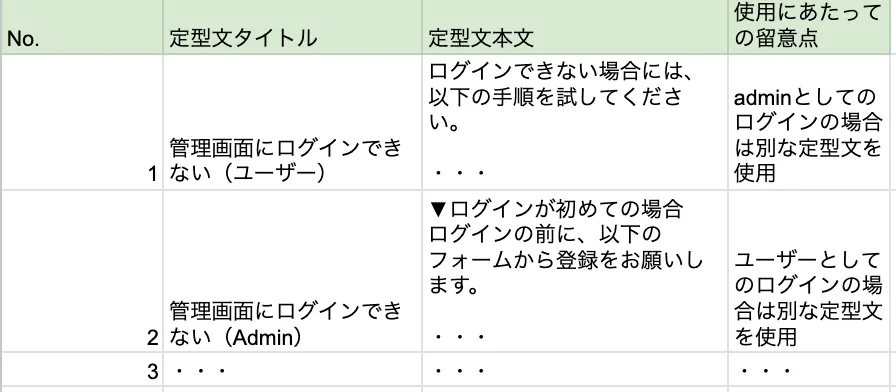
2.1行目の項目名(タイトル・本文など)が、その列の内容を正しく表しているか確認する
↓悪い例
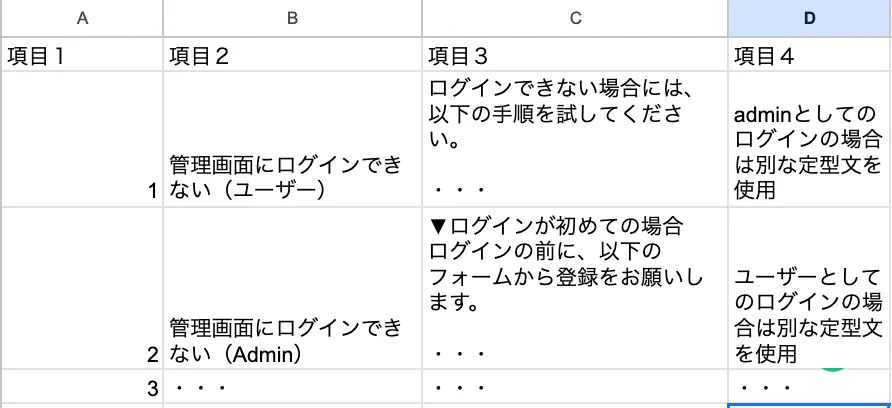
↓良い例
(1行目の項目名が分かりやすく変更されています。背景の色はわかりやすいようにしているだけですので、皆さんの手元では対応不要です)
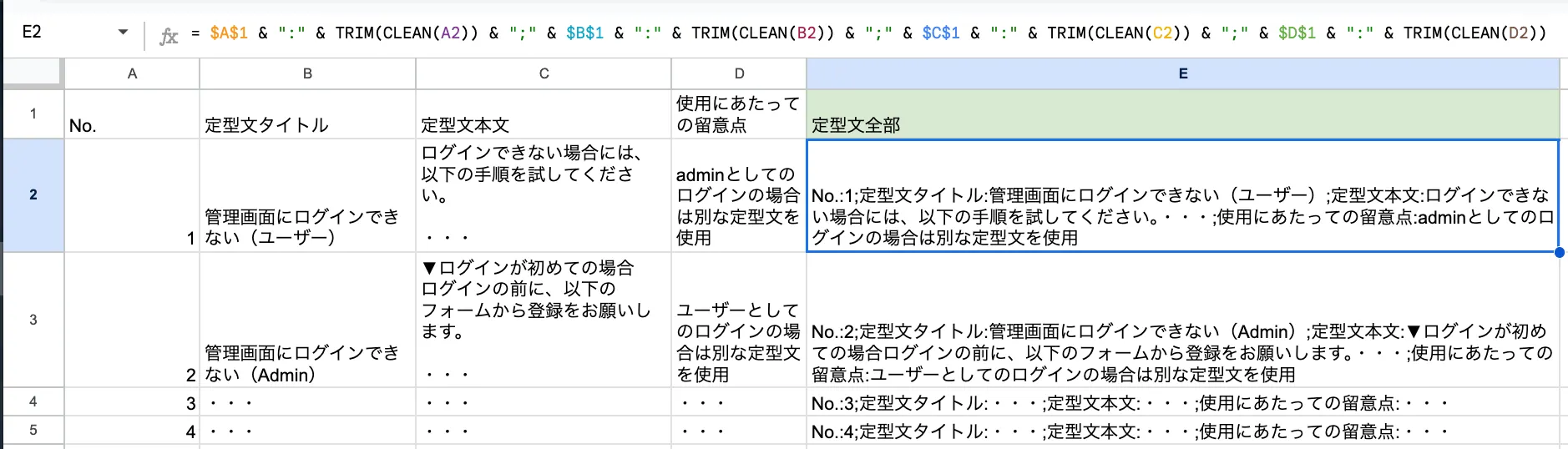
3.データの右端(サンプルのキャプチャでは、4列分項目がありますので、5列目の1行目)に新しく「定型文全部」といった項目名をつけ、2行目に以下の関数を入力する
= $A$1 & ":" & TRIM(CLEAN(A2)) & ";" & $B$1 & ":" & TRIM(CLEAN(B2)) & ";" & $C$1 & ":" & TRIM(CLEAN(C2)) & ";" & $D$1 & ":" & TRIM(CLEAN(D2))
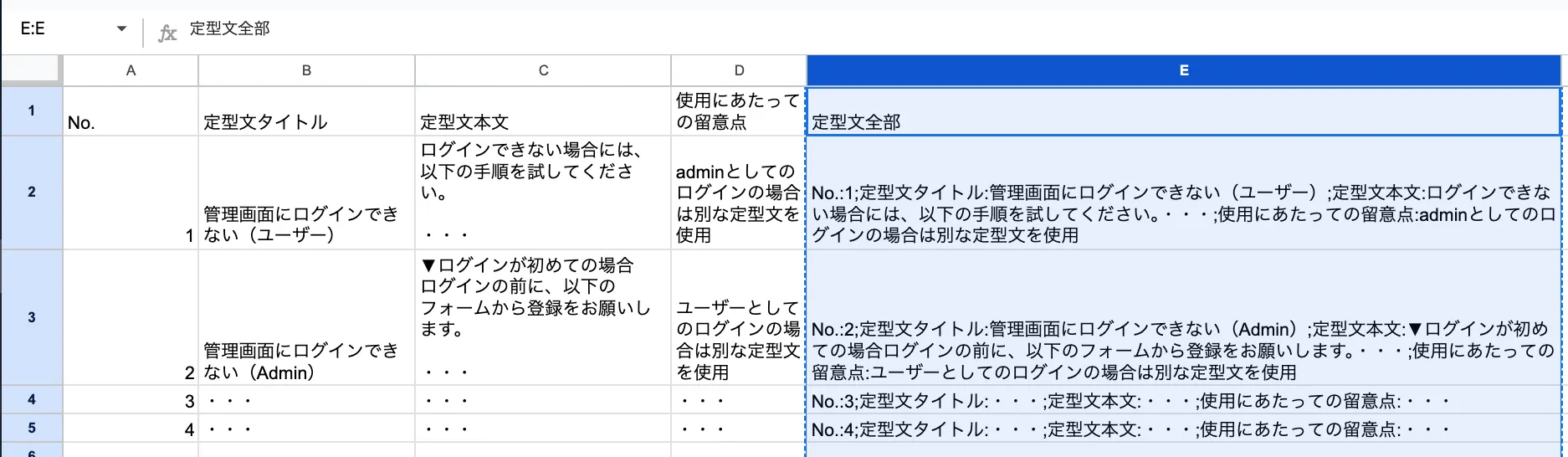
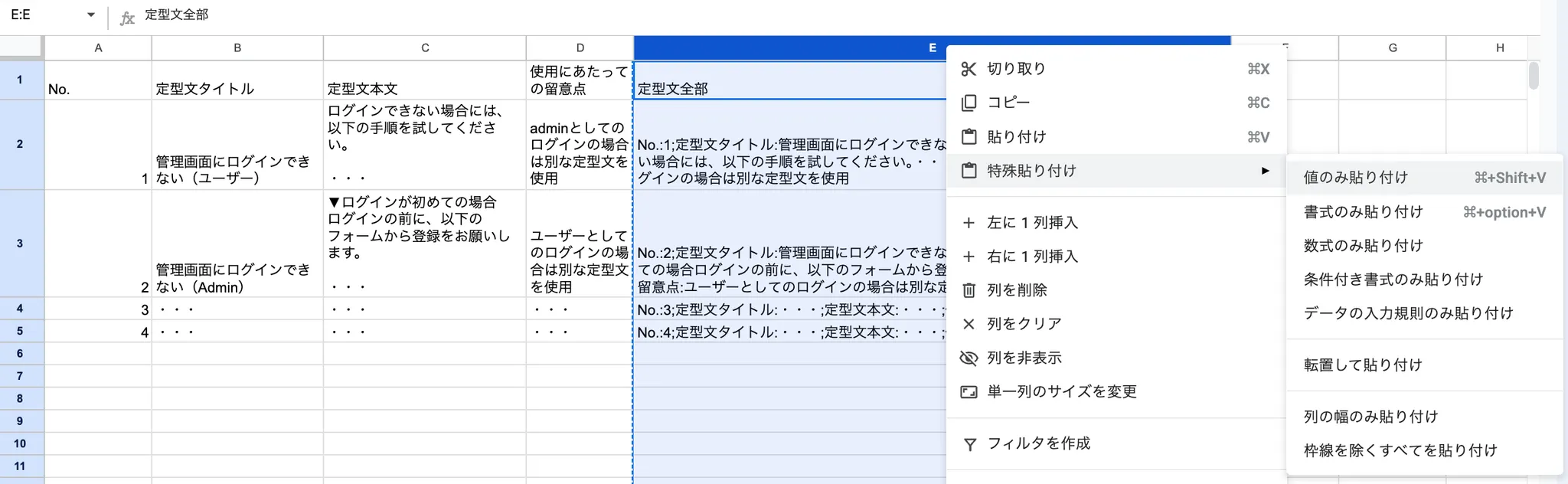
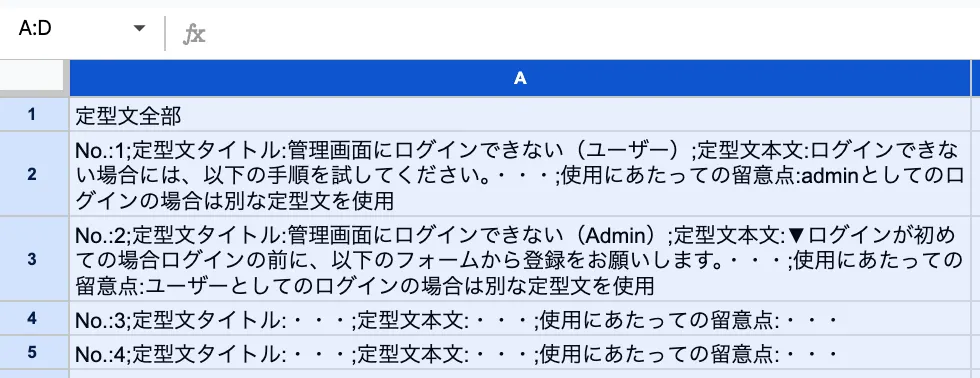
4.関数の入ったセルを一番下の行までコピーして反映させる
■補足
使用している関数(TRIMやCLEAN)は、不要なスペースや改行を取り除き、AIがデータを正しく認識しやすくするためのものです
■ヒント
1行1行が「項目名:内容;項目名:内容」という形式でつながることで、AIはどの情報が何を示しているのかを正確に把握できるようになります
■注意
「値のみ貼り付け」を行わずに元の列を削除すると、関数のエラーが発生してデータが消えてしまうため注意してください
■重要
保存する際は必ず「CSV形式」を選択してください。通常のエクセル形式(.xlsx)のままではナレッジとして登録できません