
【assist AI】登録した資料をAIに検索させて返信文を作成する方法を知りたい
【assist AI】登録した資料をAIに検索させて返信文を作成する方法を知りたい
登録した資料をAIに検索させて返信文を作成したいときは、管理画面にナレッジファイルをアップロードし、専用のプロンプトを作成して実行します。
マニュアルやFAQデータをAIに読み込ませることで、膨大な資料の中から必要な情報をAIが自ら探し出し、正確な回答案を自動で作成できるようになります。
■設定手順
Step1:管理画面での準備
1.assist AI管理画面の左メニューから「ナレッジ」を選択し、「追加する」のボタンを押します。

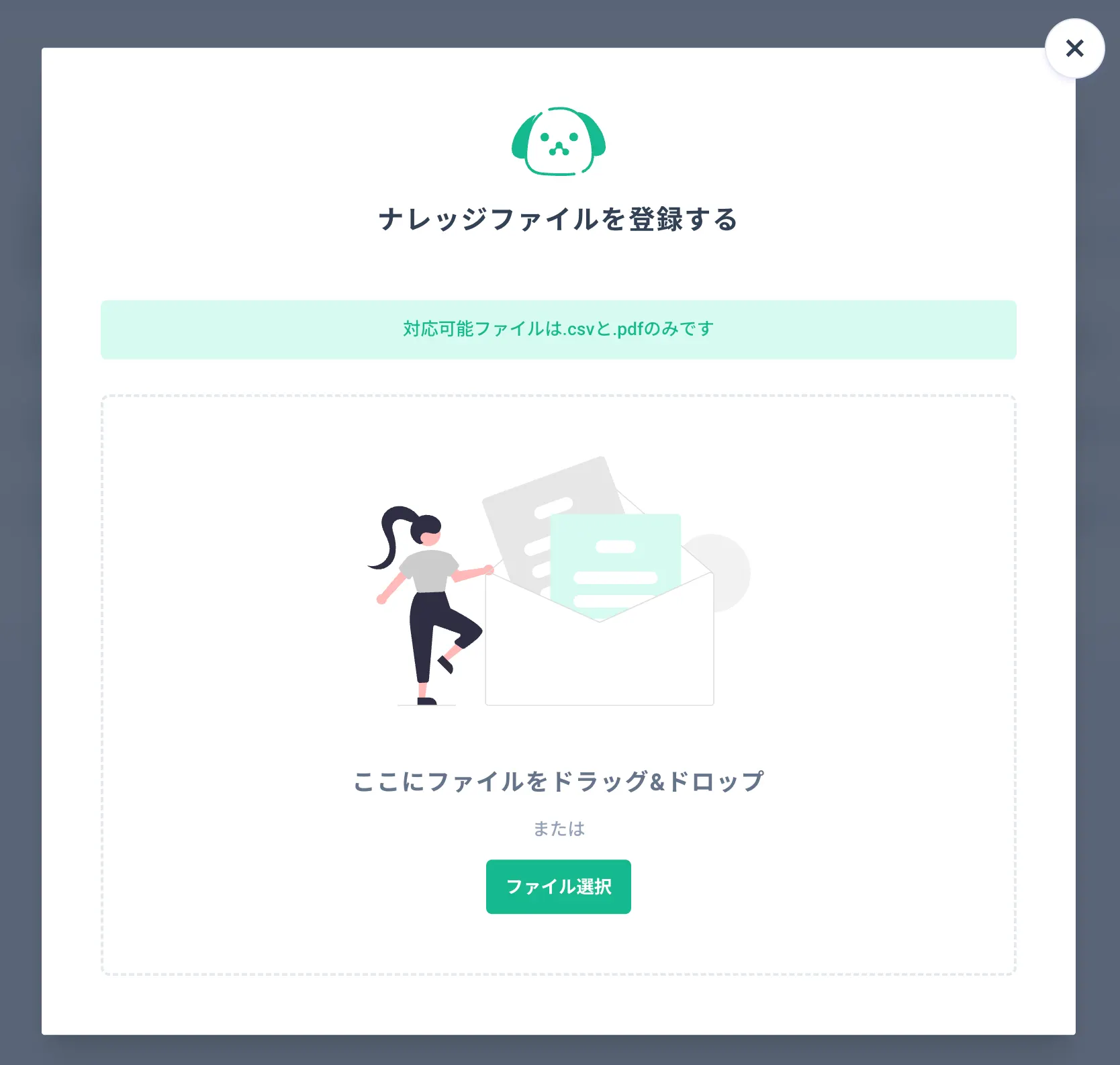
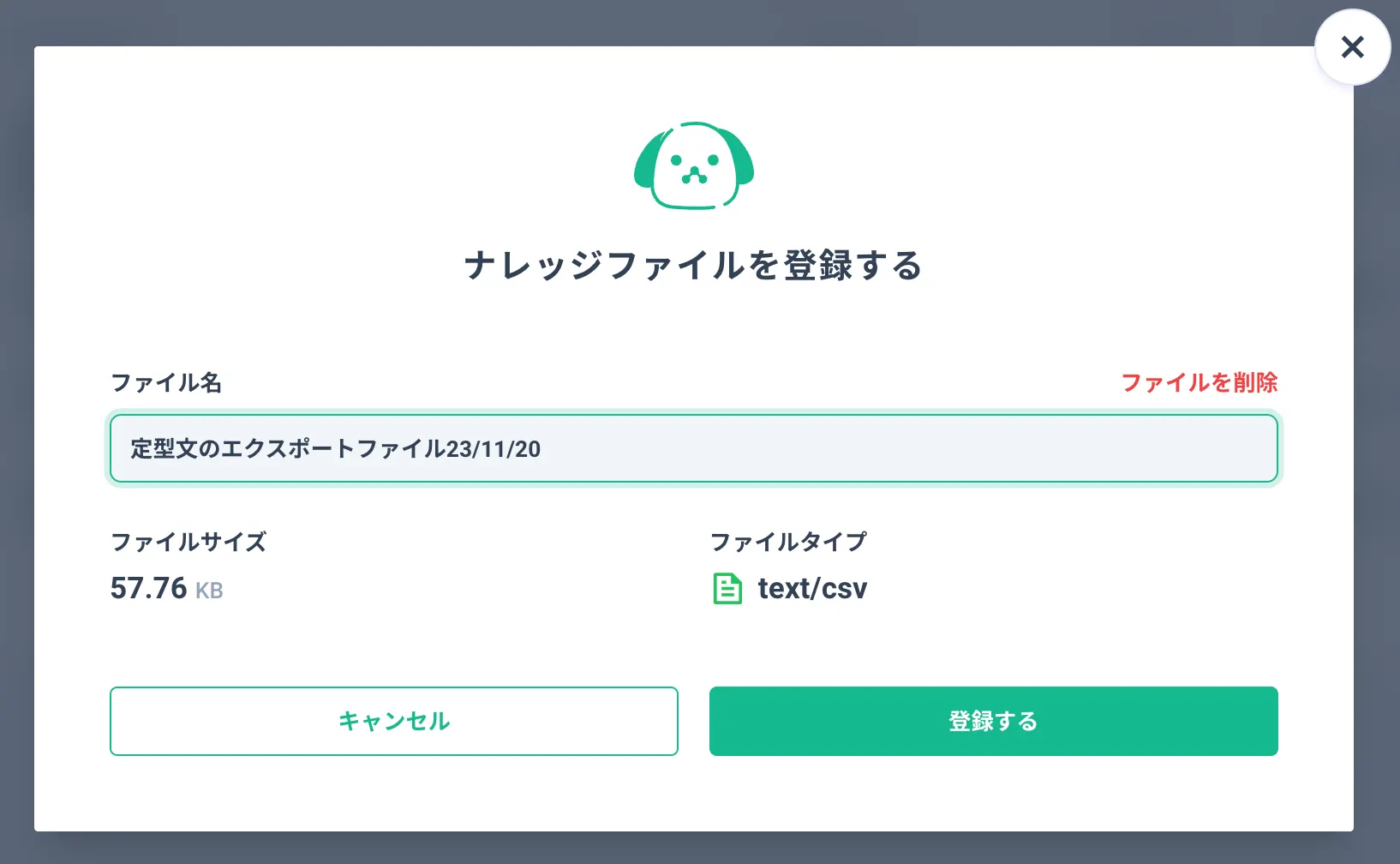
4.左メニューの「プロンプト」から「プロンプトを追加」をクリック
5.「システムメッセージ編集」のタブを開き、以下のような文章を入れる
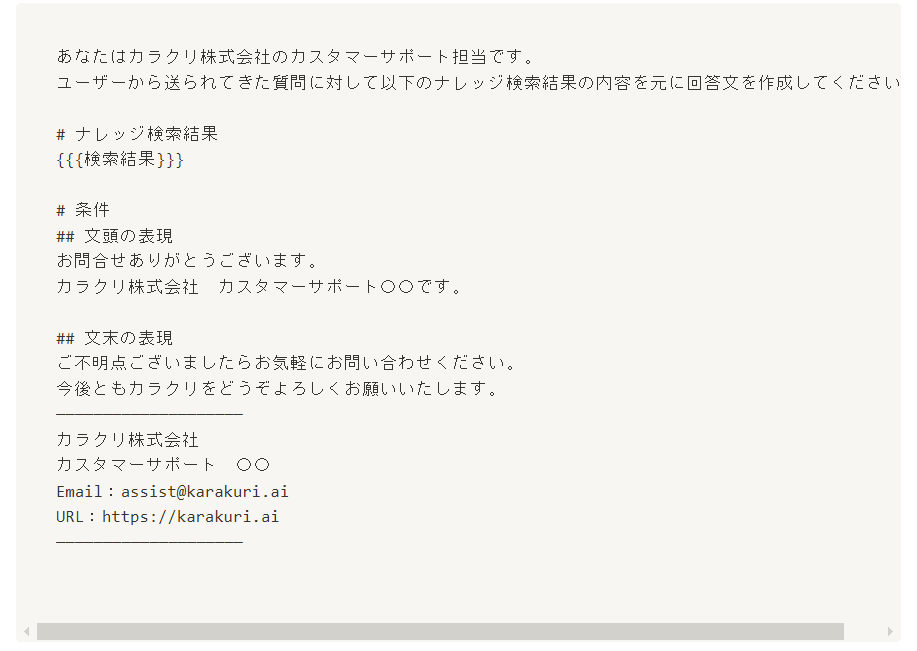
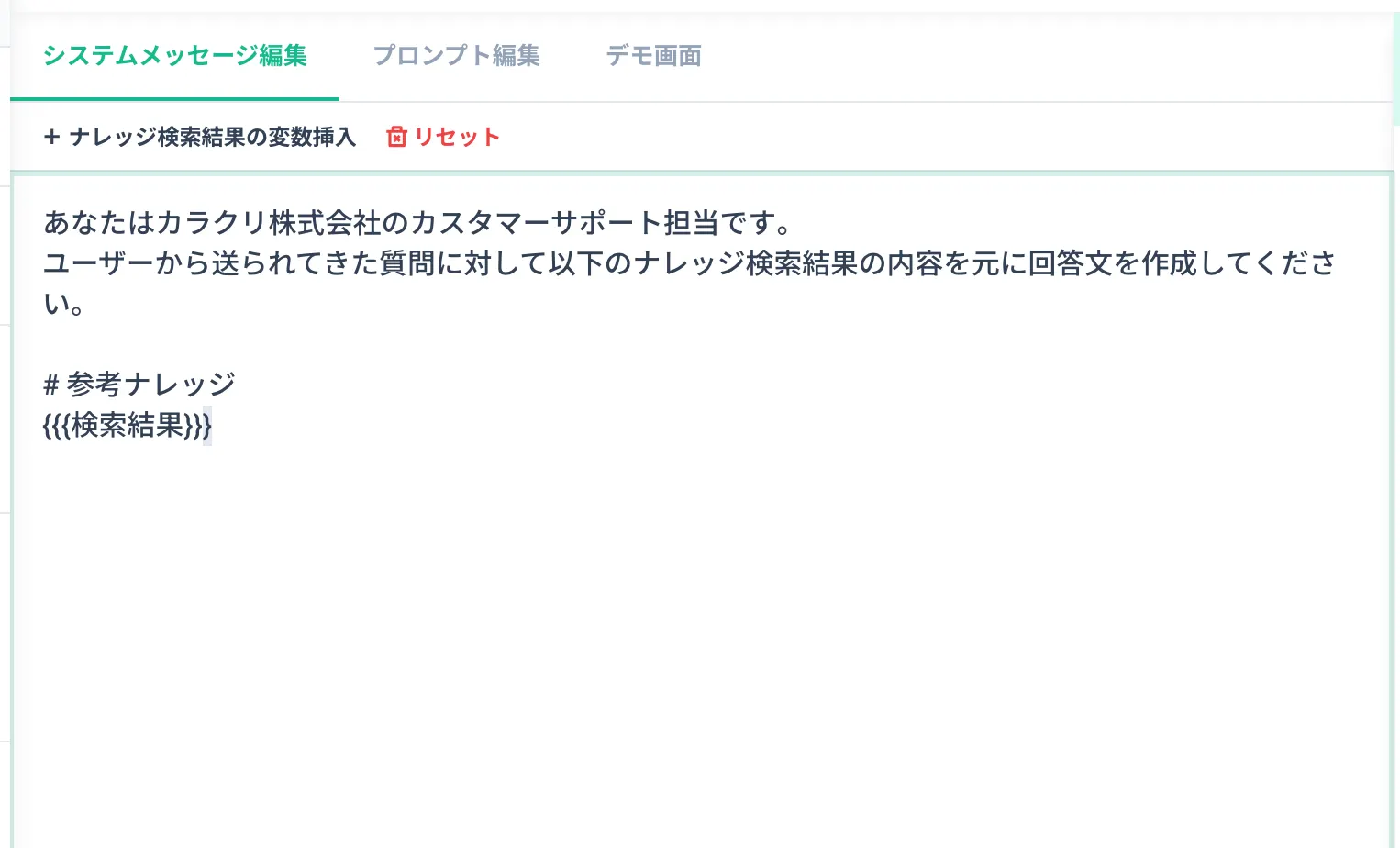
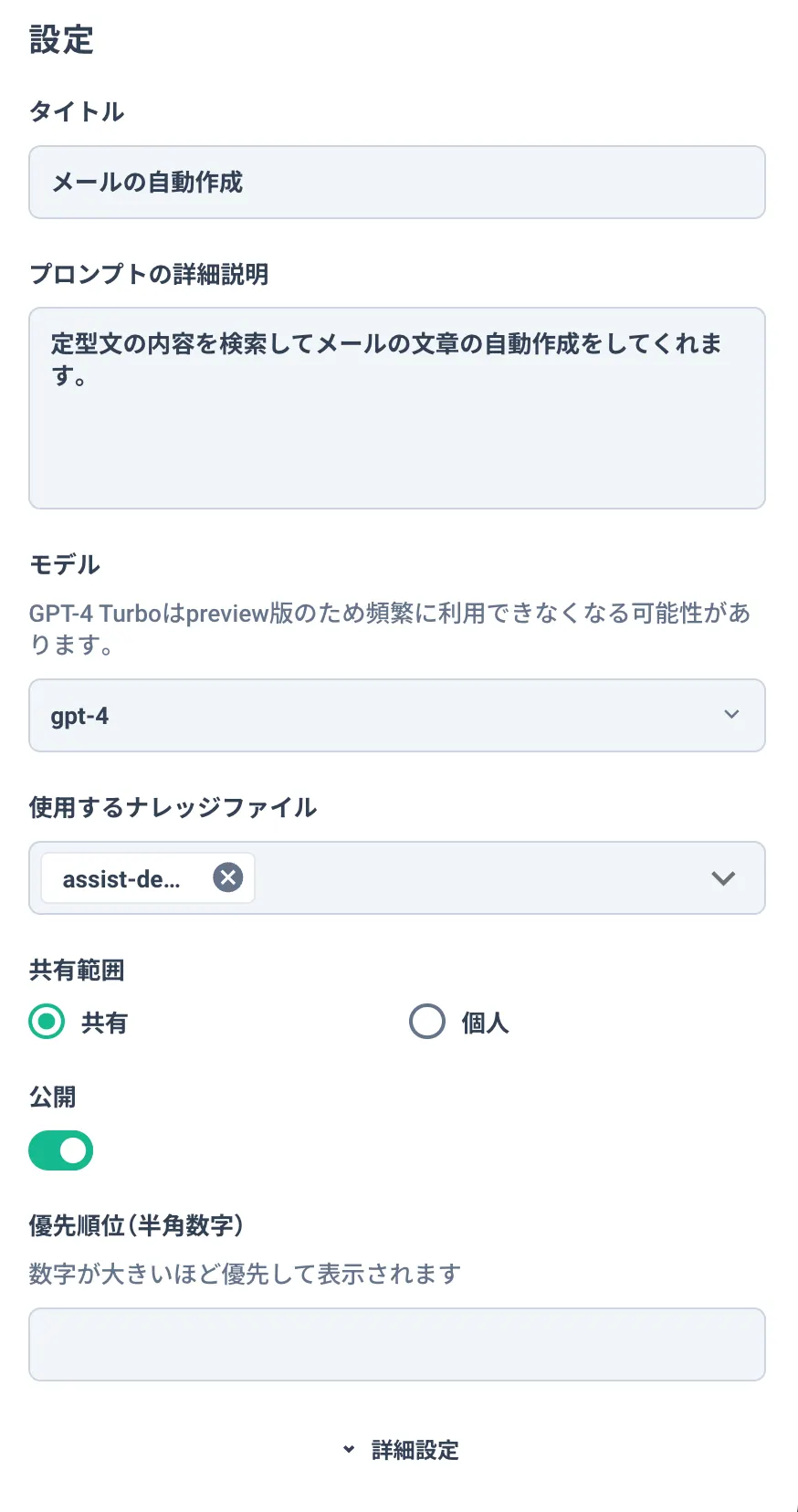

以上で完成です。
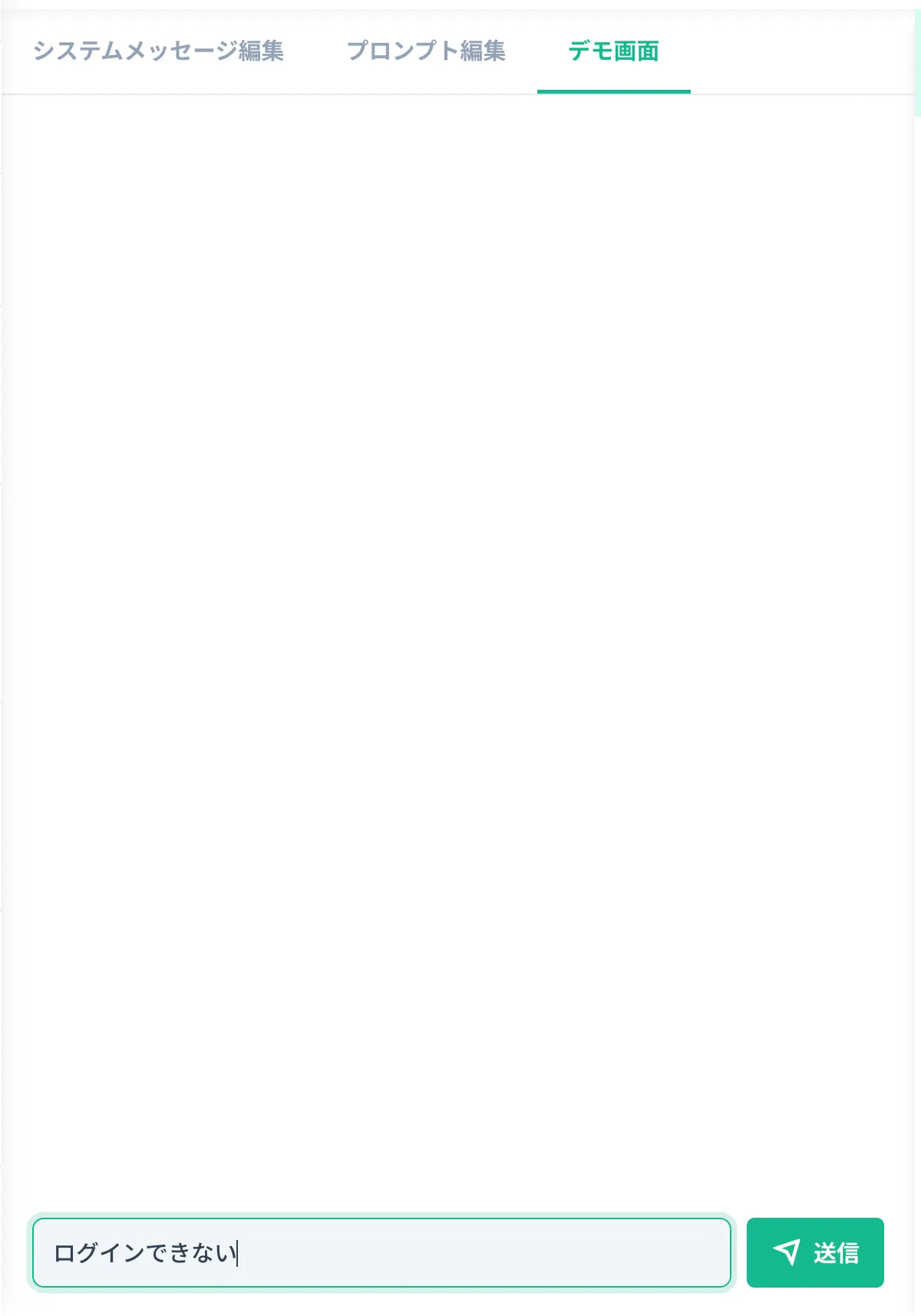
テストをするには画面中央の「デモ画面」というタブを開きます。

デモ画面を開いたら下の入力フォームに入力されている{{{変数1}}}という文字を削除して、ユーザーの質問文を入力してください。
(エラーが表示される場合はまだナレッジファイルの読み込みが終わっていない可能性が高いです。ナレッジの量が多いほど時間がかかるため万が一翌日になってもエラーが解消されない場合はご連絡ください)
Step2:拡張機能での利用
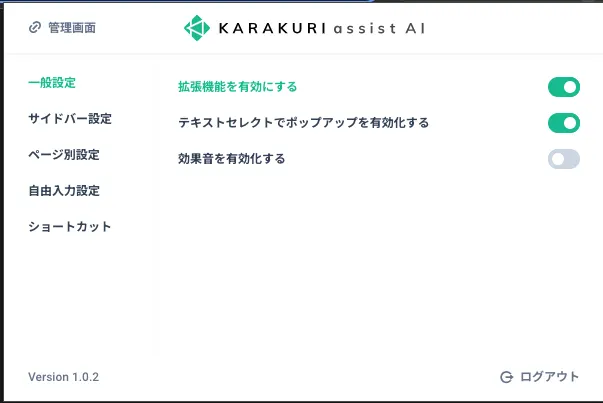
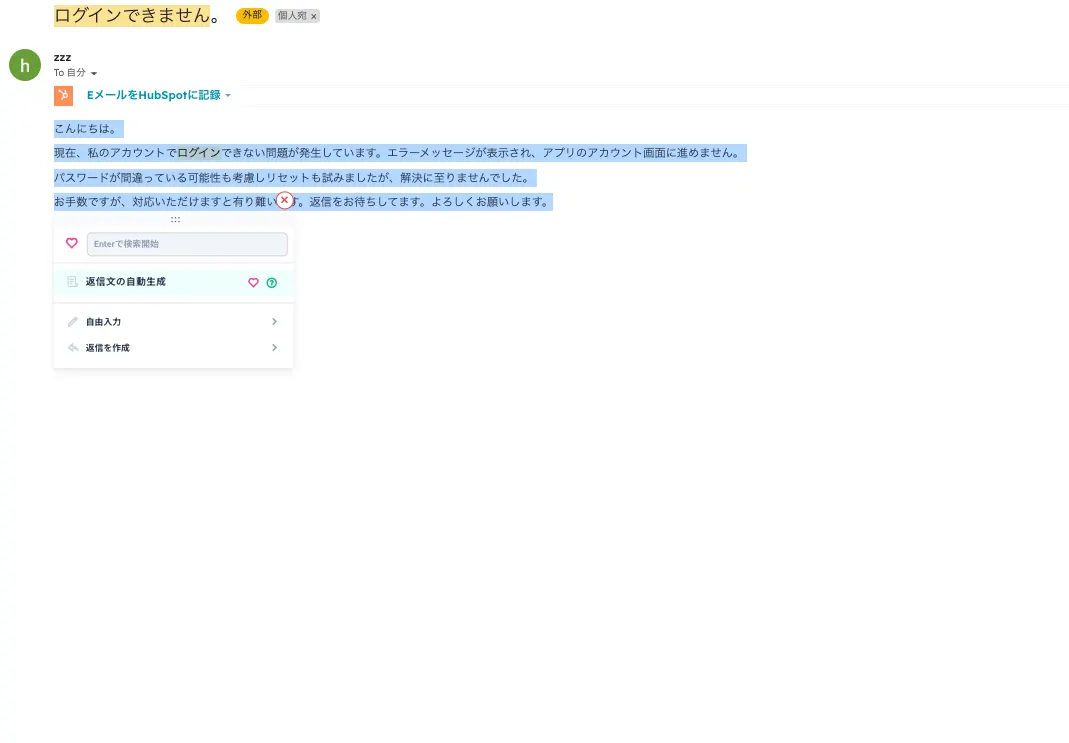
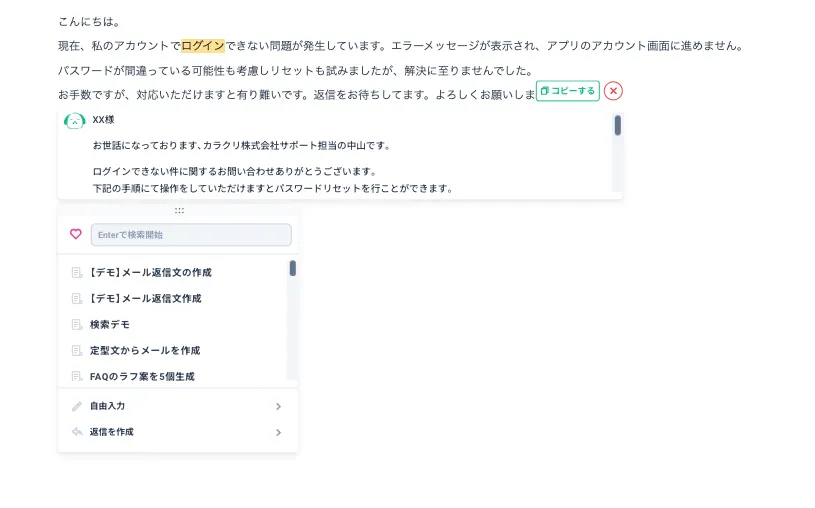
1.拡張機能の設定画面で「テキストセレクトでポップアップを有効にする」をオンにする
■補足
「デモ画面」タブを使用すると、拡張機能を開かなくても管理画面上でプロンプトの動作テストが可能です
■注意
CSVファイルをアップロードする際は、保存形式を「UTF-8」にする必要があります。形式が異なると文字化けやエラーの原因になります
■重要
ナレッジの読み込み中(インデックス作成中)は、デモ画面などで実行してもエラーが表示される場合があります。データ量が多い場合は、翌日まで時間をおいてから再度試してください
■ヒント
プロンプト内に「文頭」や「文末」の定型フレーズをあらかじめ指定しておくことで、自社のトーンに合わせた自然なメール文が生成されます