
【assist AI】CSVを一括でプロンプトで処理する方法を知りたい
Q
【assist AI】CSVを一括でプロンプトで処理する方法を知りたい
A
複数のデータをプロンプトでまとめて処理するには、管理画面の「一括処理」メニューからCSVファイルをアップロードしてタスクを作成します。
この機能を活用することで、大量の問い合わせデータの要約や、複数の回答案作成などを手作業なしで自動的に実行できます。
■設定手順
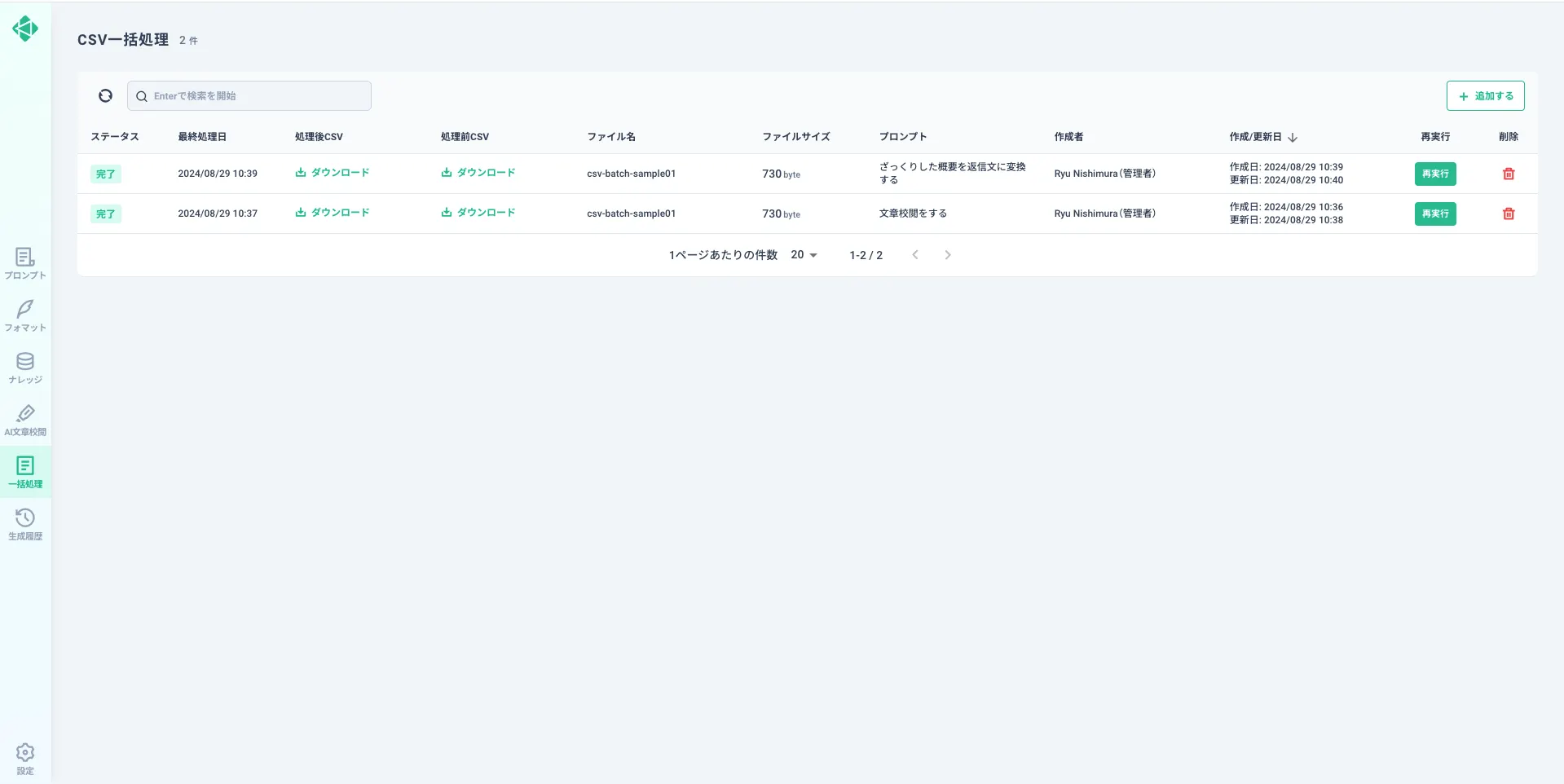
1.サイドメニューから「一括処理」を選択し、CSV一括処理画面(/csv-batch-task )へ移動
2.画面右上の「+追加する」を押下し、CSV一括処理のタスクを追加
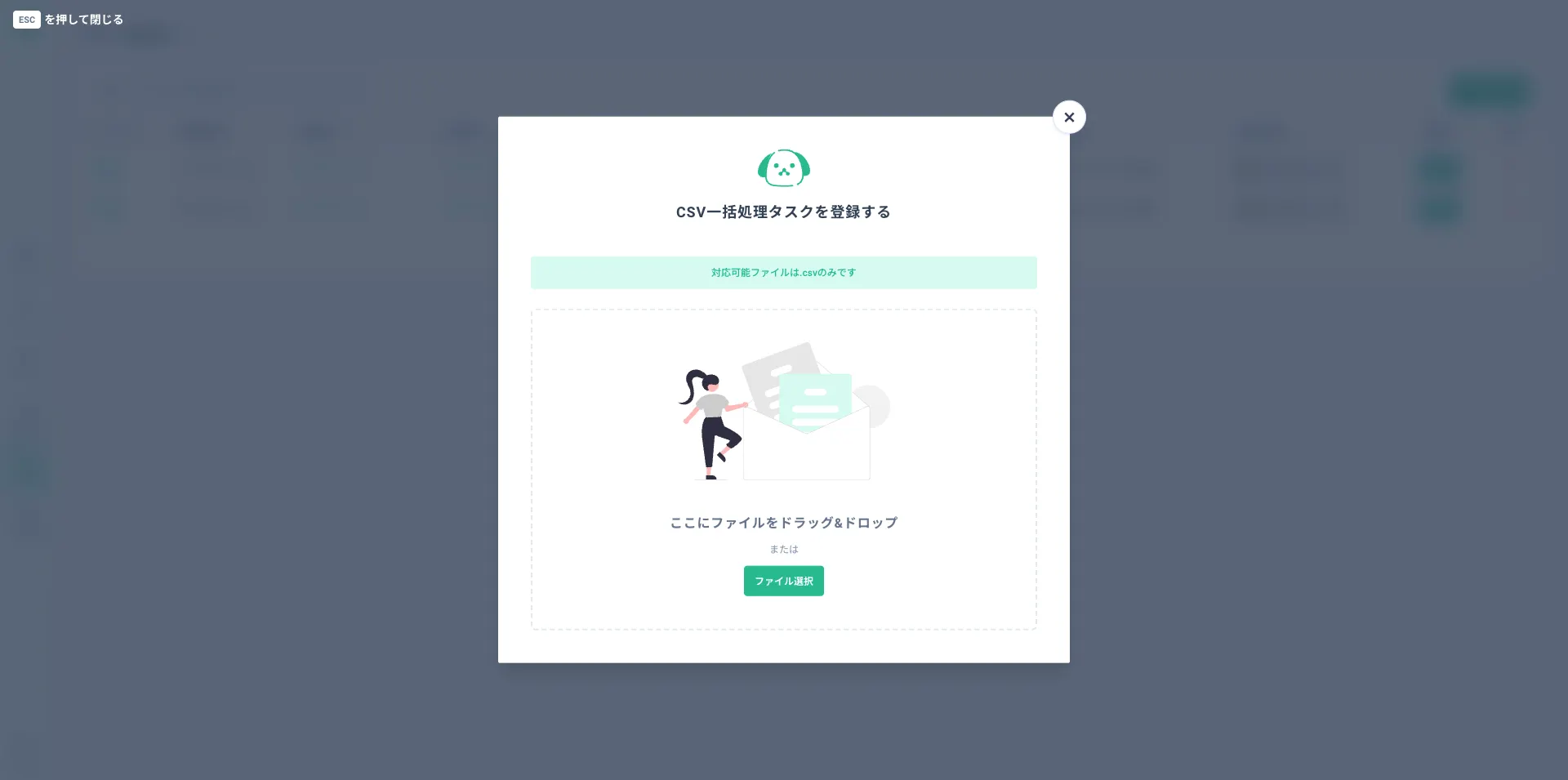
3.処理したいデータをまとめたCSVファイルをドラッグ&ドロップでアップロード
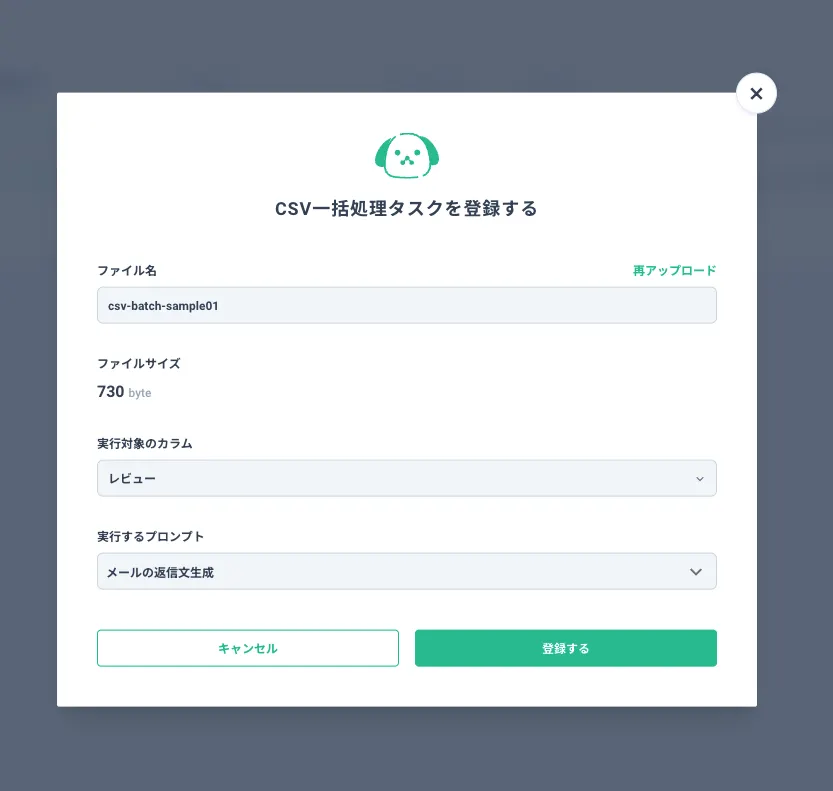
4.「実行対象のカラム(CSVヘッダー)」の中から、AIに読み込ませたい項目を選択
5.適用する「プロンプト」を選択して登録を完了させる
■CSVファイルの制約 ・行数
ヘッダーを含めて101行以内 ・容量:1MB以内
■タスクのステータスについて
処理は10分おきに自動で実行されます。進捗状況は以下のステータスで確認してください。
・待機中
処理を待っている状態
・処理中
現在AIが実行している状態(内容の更新は不可)
・完了
すべての処理が正常に終了した状態
・エラー
処理中に問題が発生した状態(再実行が可能
■補足
処理が完了したCSVファイルは、実行結果が含まれた状態でダウンロードが可能です
■注意
101行を超えるCSVファイルをアップロードすると、エラーになり処理が実行されません。データが多い場合はファイルを分割してください
■ヒント
「問い合わせ内容」の列に対して「要約プロンプト」を実行するように設定すれば、全件分の要約結果が自動で生成されます
■重要
ステータスが「処理中」の間は、内容の変更や削除はできません。完了までそのままお待ちください
上記Q&Aは参考になりましたか?