
【assist AI】assist AI 拡張機能のインストール方法を知りたい
Q
【assist AI】assist AI 拡張機能のインストール方法を知りたい
A
assist AIの拡張機能をインストールするには、Chromeウェブストアから追加を行い、管理画面と同じ認証情報でログインします。
インストール後にピン留めやサイドバーの設定を行うことで、ブラウザ上のどこからでもスムーズにAI機能を呼び出せるようになります。

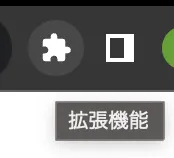
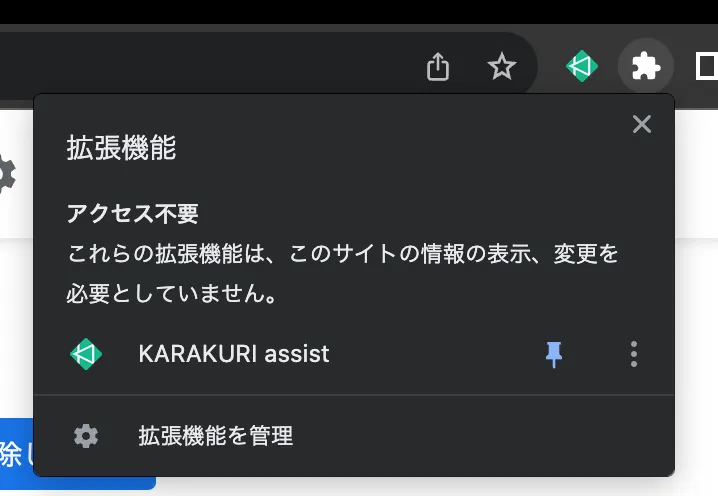
3.ブラウザ右上のパズルアイコンをクリックし、KARAKURI assist AIの右側にあるピンを有効にする
4.ブラウザ上に表示されたカラクリのアイコンをクリックしてログイン画面を表示
5.組織ID、メールアドレス、パスワードを入力してログイン
■利用開始のための必須設定
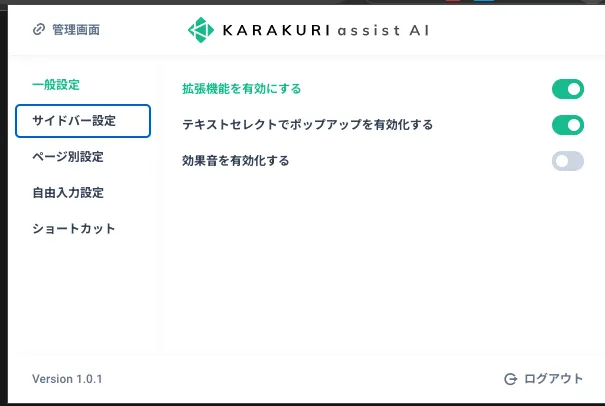
以下の設定を有効にすることで、各機能が使用可能になります。
・テキストセレクトでポップアップ
テキストを選択した際にプロンプト実行画面を表示させる設定
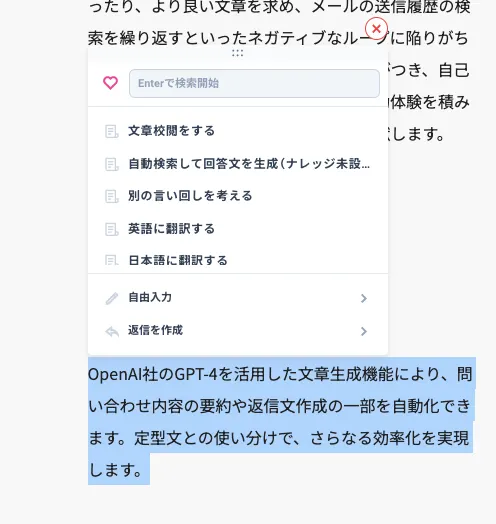
テキストをセレクトした際に、プロンプト実行画面が表示されるようになります。
・サイドバーボタンの表示
サイドバー設定から「サイドバーの表示/非表示ボタンを有効化」をオンにする。
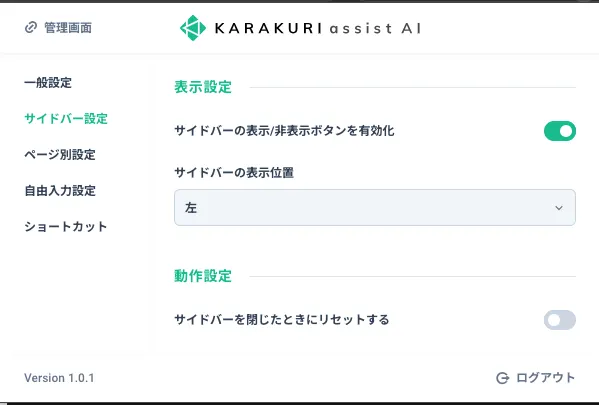
ONにすることで、サイドバーに起動用アイコンが表示されます。
■補足
組織IDは、管理画面URL(https://xxx.karakuri-assist.com)の「xxx」にあたる文字列です
■ヒント
サイドバーアイコンを有効にしておくと、画面の端からいつでもワンクリックでAIアシスタントを起動できるため便利です
■注意
セキュリティポリシーによりストアからのインストールが制限されている場合は、社内のシステム管理者へ相談してください
■重要
ログイン情報は、必ずKARAKURI assistの管理画面で利用しているものと同じ内容を入力してください
上記Q&Aは参考になりましたか?