
【assist】自動校閲機能(テキストチェック)を設定する方法を知りたい
Q
【assist】自動校閲機能(テキストチェック)を設定する方法を知りたい
A
自動校閲機能(テキストチェック)を設定するには、管理画面の「チェック」メニューから、指摘したいキーワードや修正案を登録します。
■設定手順
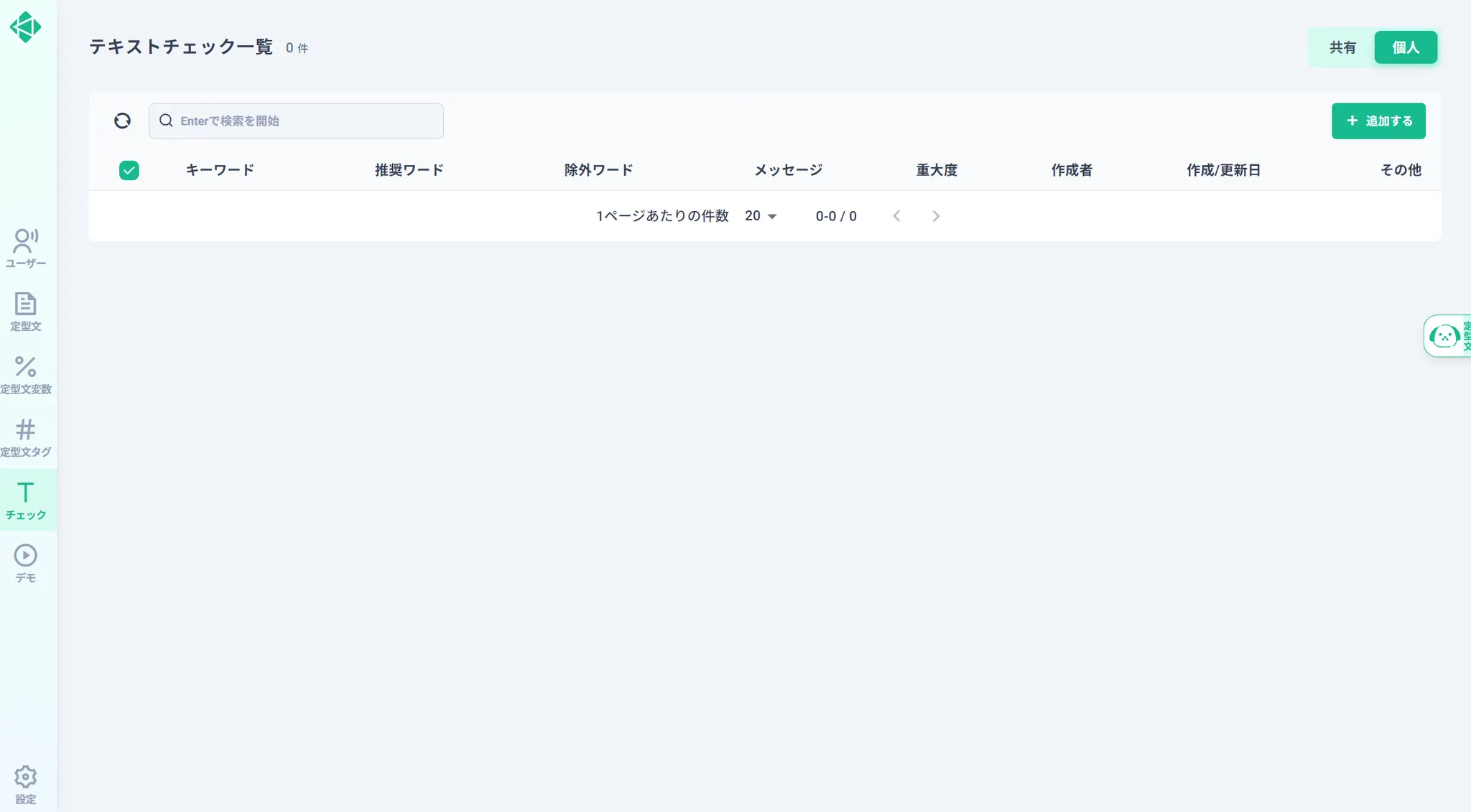
1.管理画面の左メニューから「チェック」をクリック
2.画面右上にある「共有 / 個人」を必要に応じて切り替える
3.「+追加する」ボタンをクリック
4.「テキストチェックを登録する」ポップアップウインドウが開く
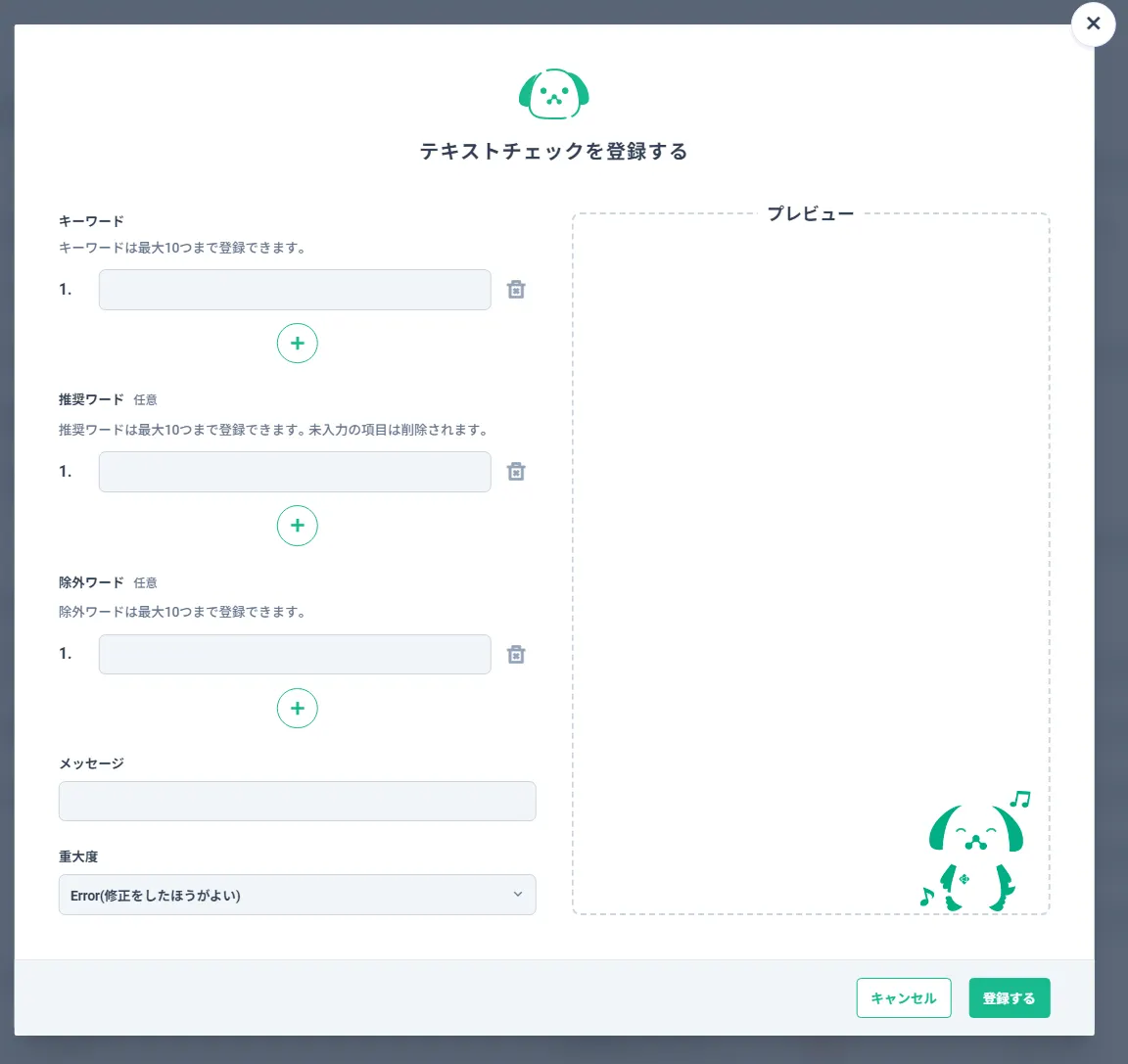
5.「キーワード」「推奨ワード」「除外ワード」「メッセージ」「重要度」を適宜入力し、「登録する」をクリック
■テキストチェックの入力項目の説明
・キーワード:指摘の対象とする言葉(1登録につき最大10件)
・推奨ワード:キーワードの代わりに使用を勧める正しい言葉や言い回し(1登録につき最大10件)
・除外ワード:キーワードが含まれていても指摘から除外するパターン(1登録につき最大10件)
・メッセージ:キーワードに対して、推奨ワードを使うべき理由や使い分けの解説
・重要度:修正のキーワードに対して、重要度を「Error」「Warning」「Information」の3段階から選択。
■補足
重要度によって、チェック実行時の表示色が以下のように変わります
・Error:赤色(修正をしたほうがよい)
・Warning:黄色(そのまま使用する場合は注意が必要)
・Information:青色(使用する際のメモ)
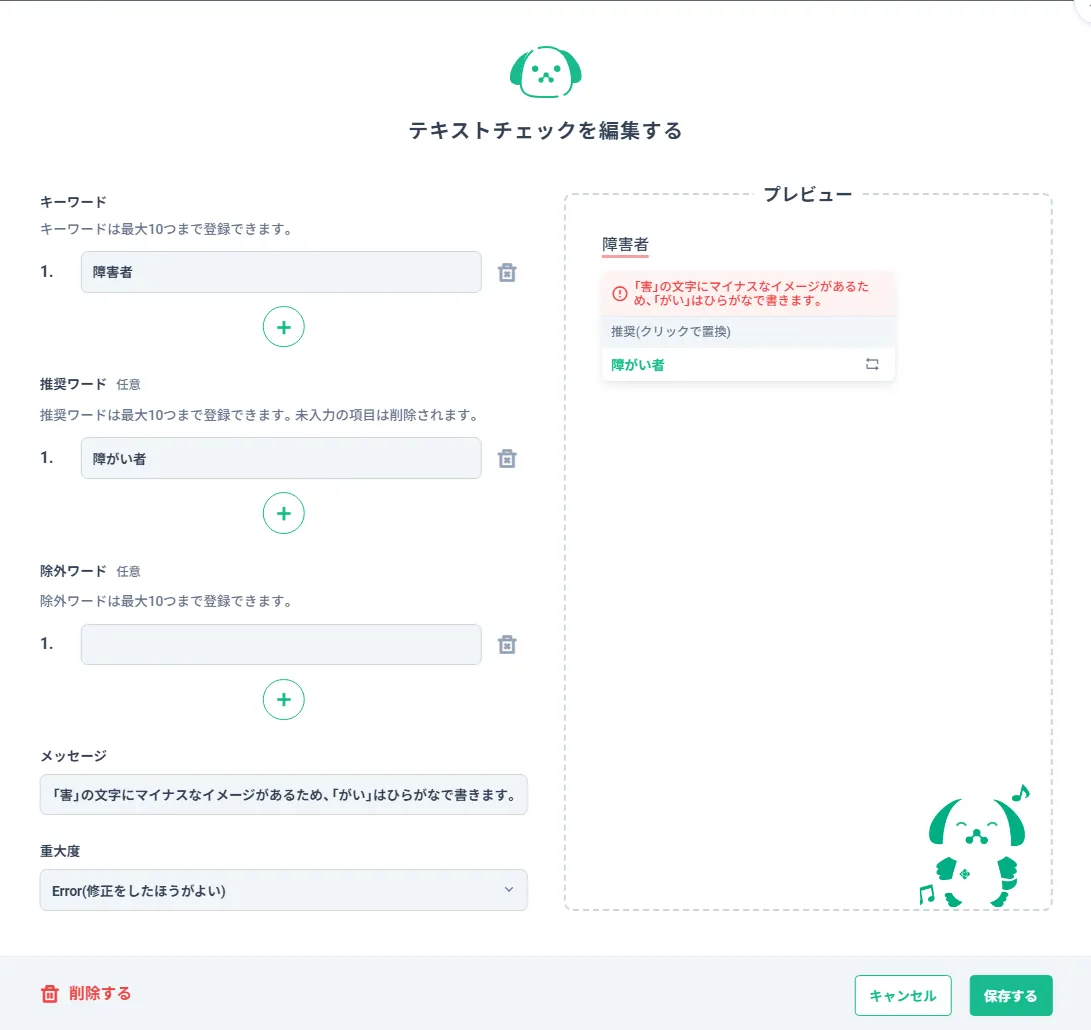
■テキストチェックの入力例
■ヒント
メッセージ欄に「なぜこの言葉を使うべきなのか」という背景を記載しておくと、オペレーターの教育ツールとしても活用できます
■注意
キーワードが一般的すぎる単語(「です」など)の場合、意図しない箇所で大量に指摘が発生するため、具体的な単語を登録することをおすすめします
上記Q&Aは参考になりましたか?