
【assist】CSVを使って定型文を一括で登録・管理する方法を知りたい
【assist】CSVを使って定型文を一括で登録・管理する方法を知りたい
◼️共通手順
定型文機能の^ボタンから、インポート・エクスポート機能を選択
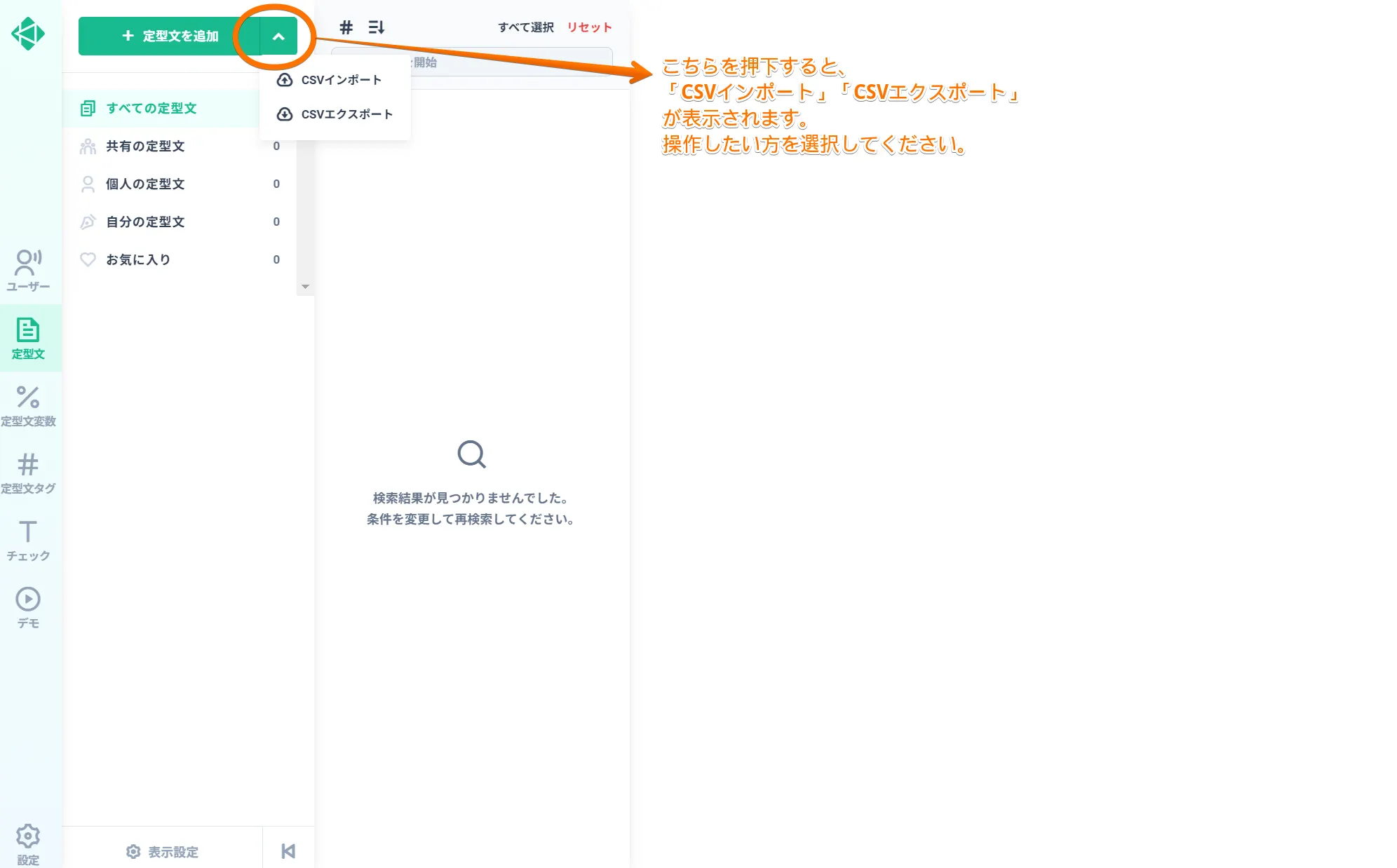
■インポートの手順
1.「CSVインポート」を押下すると、下記のような画面が表示されるので、「CSVテンプレートをダウンロード」をクリックしてファイルを保存
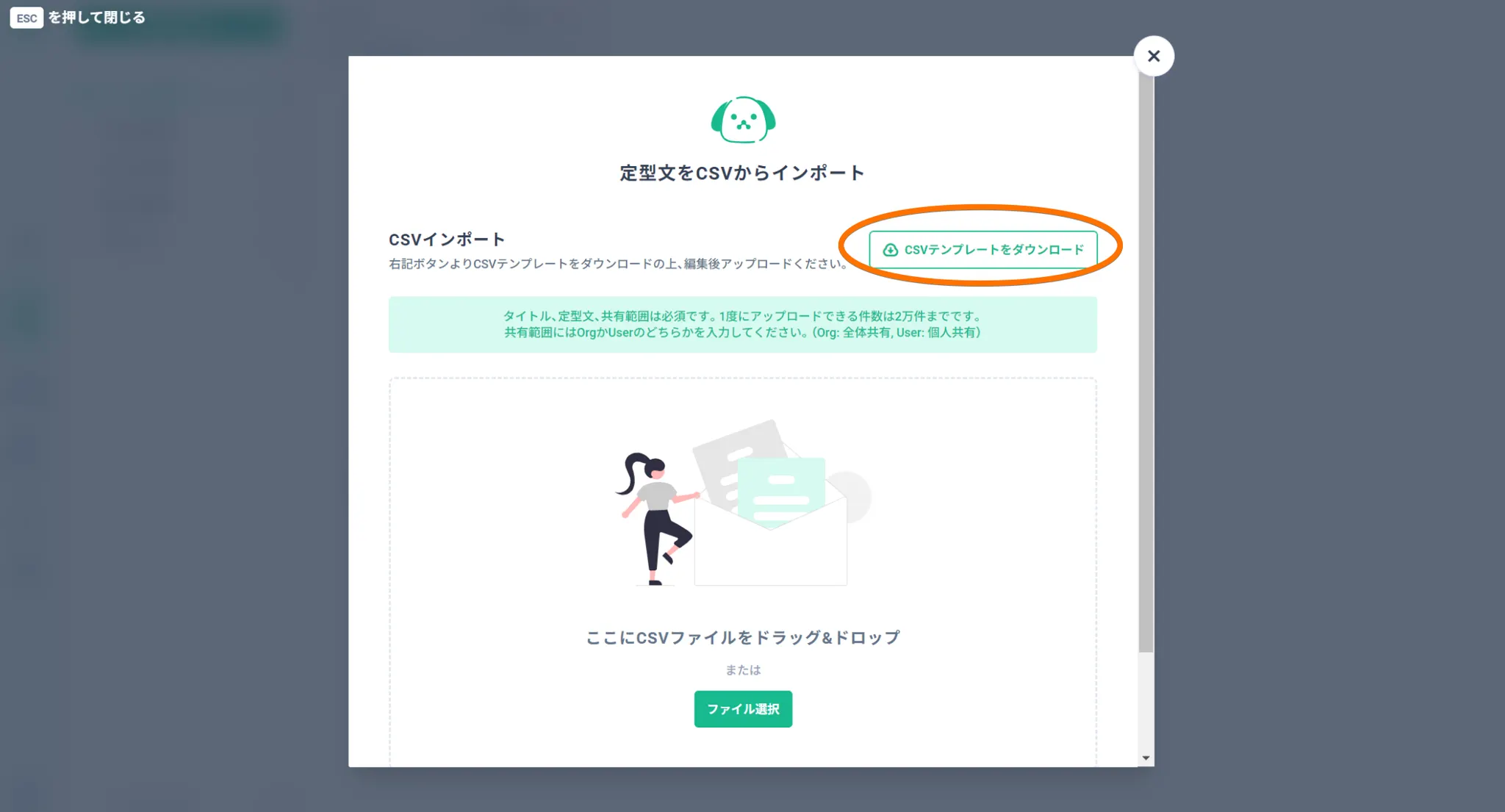
■項目
・id
KARAKURI assist側で自動採番されますので、新規の定型文を追加する際は何も入力しないでください。追加ではなく、更新をしたい場合はエクスポート時に記載されているIDを使ってください。
・タイトル
定型文のタイトルです。検索した際には、こちらのタイトルの一覧が表示されます。
・定型文
テンプレートの本文です。メールの件名なども、こちらの上部に入れておくとよいです。
・問い合わせ例
お客様からのお問い合わせの例を記載する部分です。どんな問い合わせで使うのかを記載しておくことで、新人さんが迷わずに定型文を選ぶことができます。また、お客様から来たメッセージをそのまま検索できるようになるため、検索性もあがります。
・メモ
定型文の使い方を記載しておくとよいです。特に、紛らわしい定型文がある場合に、使い分け方が記載されていると自信をもって選択できるので、便利です。
・タグ
テンプレートの属性情報やカテゴリに該当する情報です。複数付与することができるので、タイトル、内容、メモの記載を少し抽象化した属性のような情報を付与しておくとテンプレートが探しやすくなります。カンマ区切りです。
タグの階層構造をつけたい場合は、「:::」で区切っていただくと、階層的にタグが取り込まれます。例)「親タグ:::子タグ:::孫タグ」と入力した状態で取り込むと、親タグの配下に子タグ、子タグの配下に孫タグが設定されます。
・共有範囲
共有テンプレートは「Org」、個人テンプレートは「User」とします。
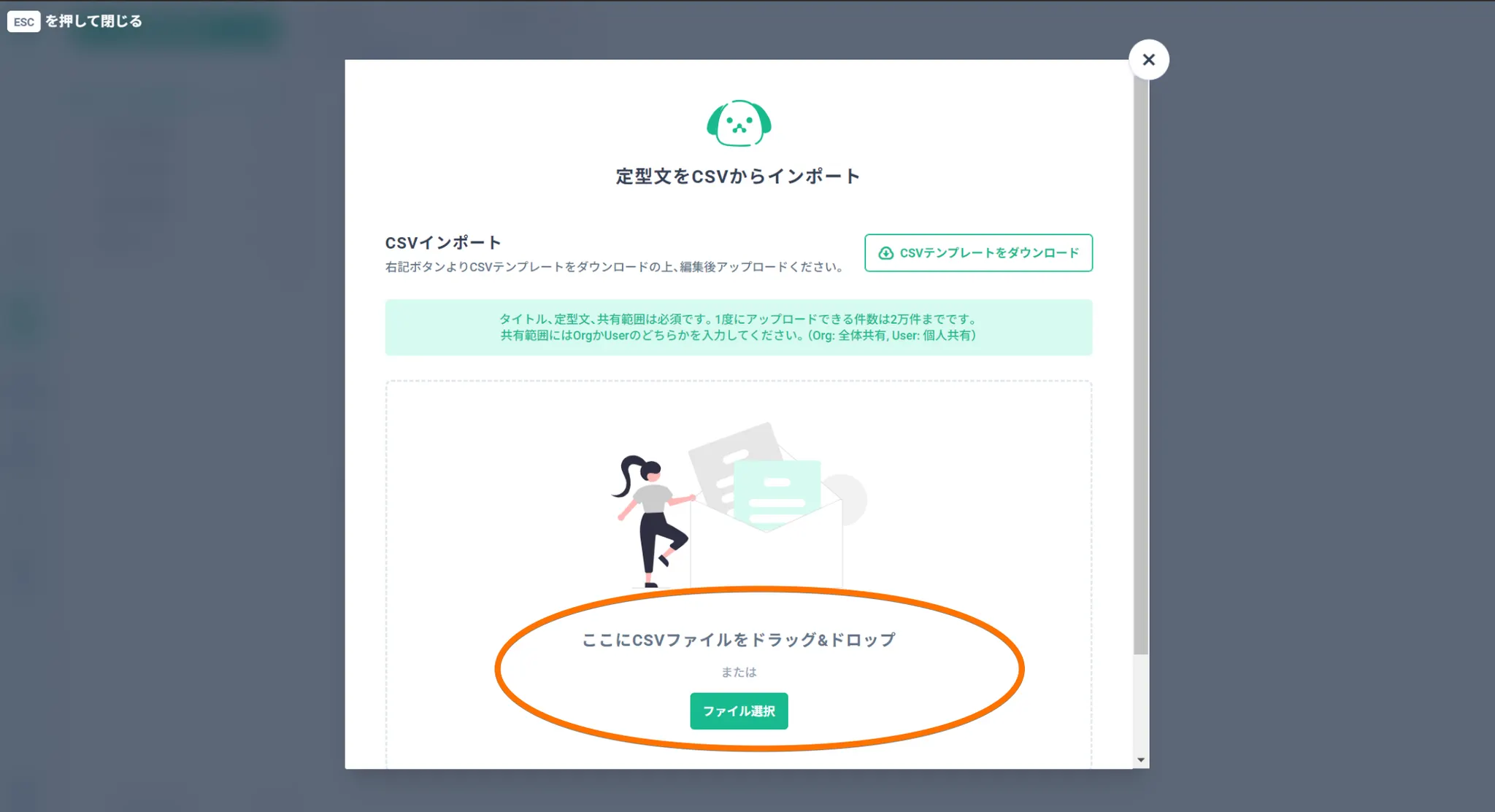
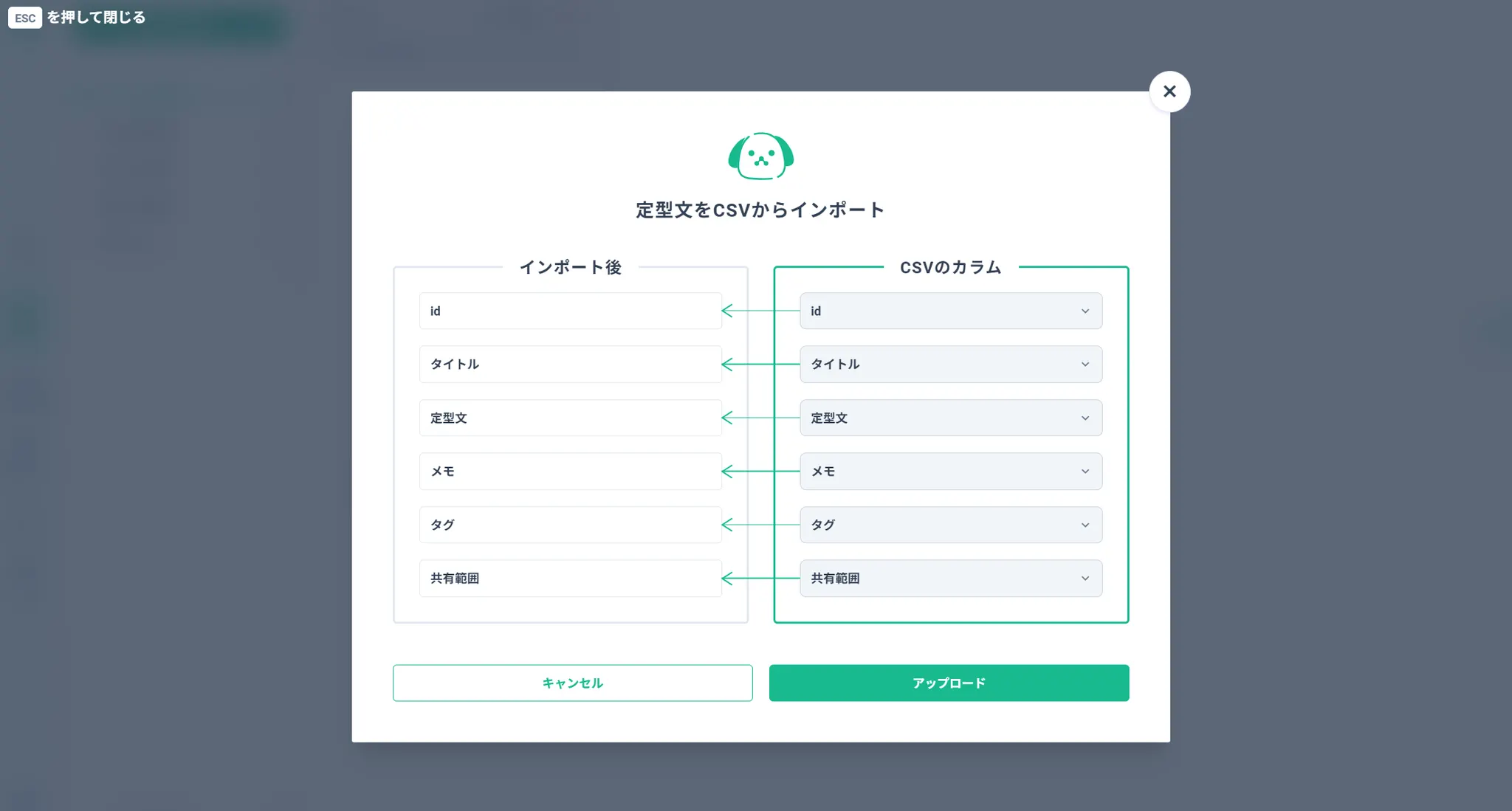
6.アップロードが完了すると、メールが届くので確認
◼️補足
取り込みエラーになった場合は、「定型文が空白です」など、失敗理由がメールに記載されますので、CSVを修正のうえ、再度取り込んでください。
■注意
CSVの1行目は列のタイトル名が記載されますが、2行目以降に記載があるのに、タイトルが記載されていない場合、エラーになります。その場合、「IDが不正です。」というエラーが吐き出されます。
◼️エクスポートの手順
1.定型文機能の「^」ボタンから「CSVエクスポート」を選択
