
【assist】定型文を効率的に取り込む(インポートする)方法を知りたい
Q
【assist】定型文を効率的に取り込む(インポートする)方法を知りたい
A
KARAKURI assistに定型文のインポートを効率的に取り込むためには、必須項目である「タイトル」と「定型文」を中心に、エクセルの関数などを活用してデータを作成します。
■各項目の作成ポイント
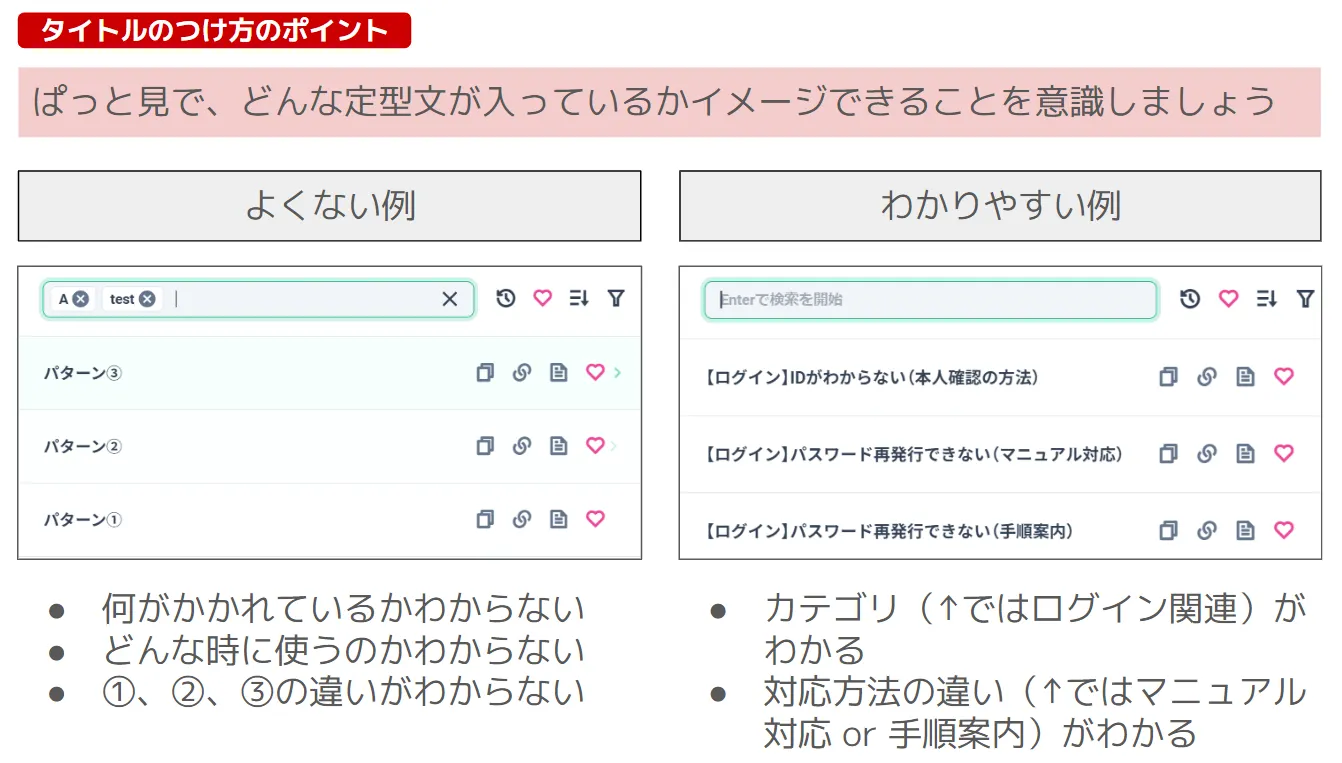
①タイトル:必須項目(記載がないとエラーになる)
拡張機能の一覧に表示される文字列のため、中身を見なくても内容が判断できる命名ルールで作成
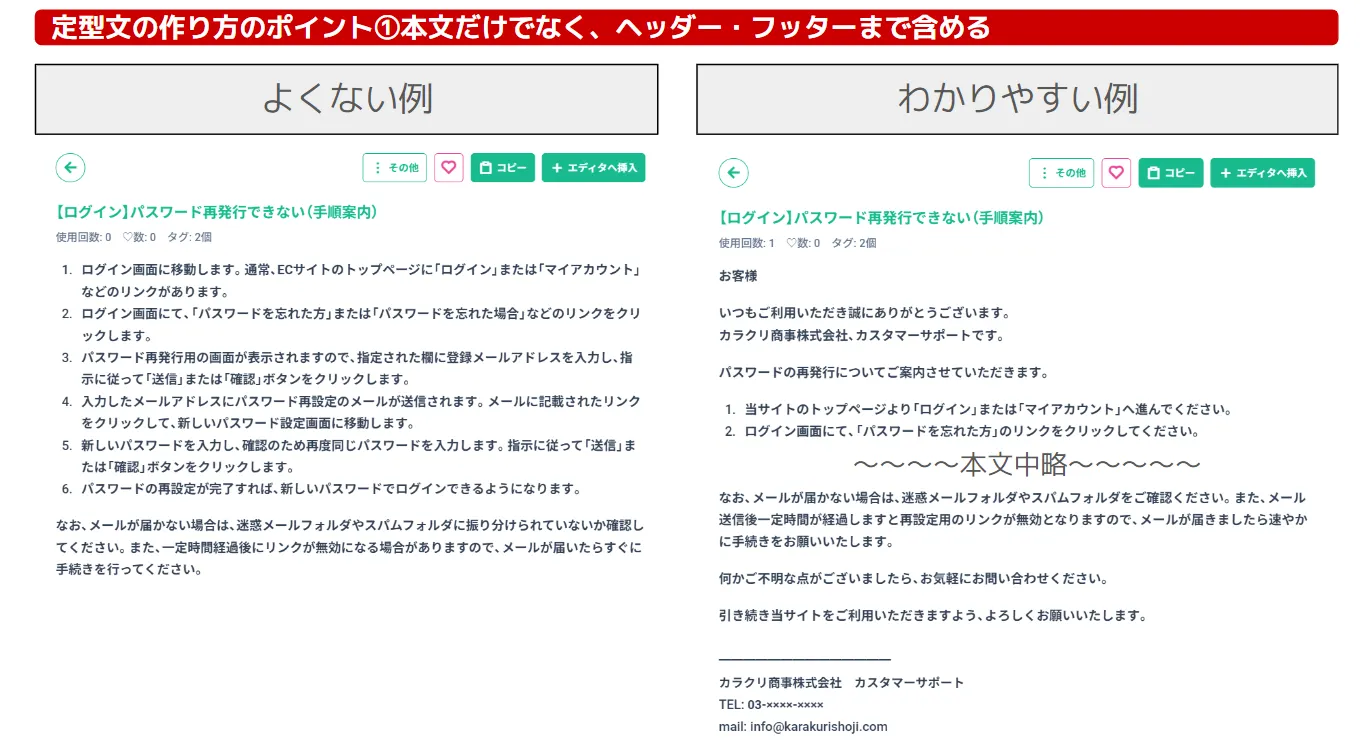
②定型文:必須項目(記載がないとエラーになる)
そのままコピーして使えるよう、本文だけでなく挨拶(ヘッダー)や署名(フッター)まで含めて作成
◼️ヒント1
メーラーの設定で、署名部分が自動で入る場合には、定型文には署名部分は入れない
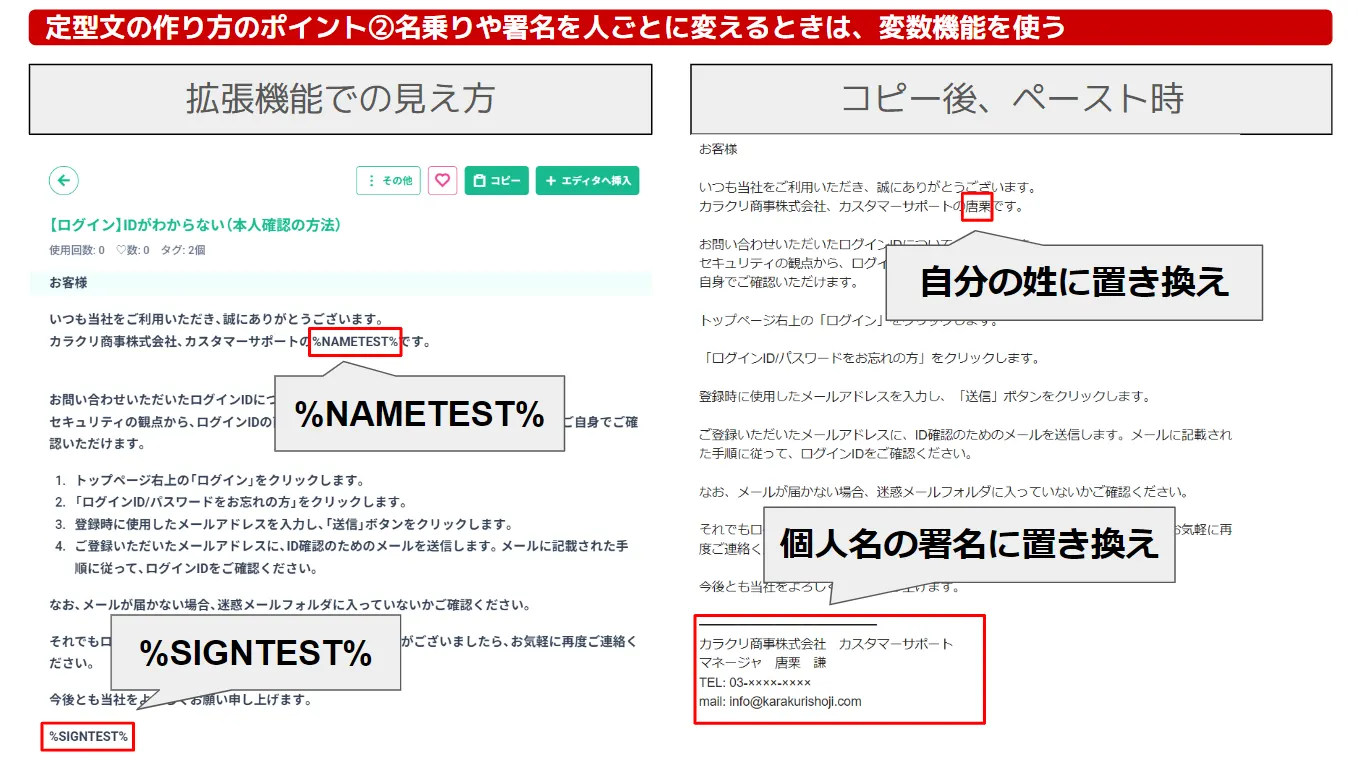
■ヒント2
対応者ごとに名前や署名を自動で切り替えたい場合は、定型文内に「変数機能」を組み込んでおくと便利です
③タグ
カテゴリ、利用チャネル(メール・チャットなど)、属性(モール名称など)を登録して検索性を向上
④メモ
紛らわしい定型文の使い分けなど、既存ナレッジの備考情報を入力
⑤問い合わせ例
もし該当するような項目が既存であるようであれば、どのような質問に対して使うものかを記載
■効率的なデータ作成のテクニック
・セル内の改行を反映させる
エクセルで複数のセル(ヘッダー・本文・フッターなど)を改行付きで結合する場合、CHAR(10)関数を使用
例:=A2&CHAR(10)&CHAR(10)&B2&CHAR(10)&CHAR(10)&C2
・複数のタグを紐付ける
「,(カンマ)」で区切って入力することで、複数のタグを同時に登録可能
・階層構造のタグを作成する
「:::(コロン3つ)」で区切ることで、親タグ・子タグの階層構造を構築可能
例:親タグ:::子タグ:::孫タグ
◼️補足
「共有範囲」の列に「Org」と入力してインポートすることで、チーム全員で使える共有テンプレートとして登録されます
■注意
「タイトル」と「定型文」は必須項目のため、入力がないとインポート時にエラーが発生します
上記Q&Aは参考になりましたか?